HOW TO USE / 7 STEPS
つくる。
配る。
比べる。
登録からレポートまでを、3章・7ステップで案内します。下に掲載しているのは、合成デモデータを入れた実際の管理画面です。
- 01アカウント登録
- 02案件を作成
- 03QRコードを設定
- 04トライアルを開始
- 05ダウンロードして印刷
- 06管理画面で分析
- 07PDF・CSVで共有
CHAPTER 01 / PLAN
まず、比べたい単位を決める。
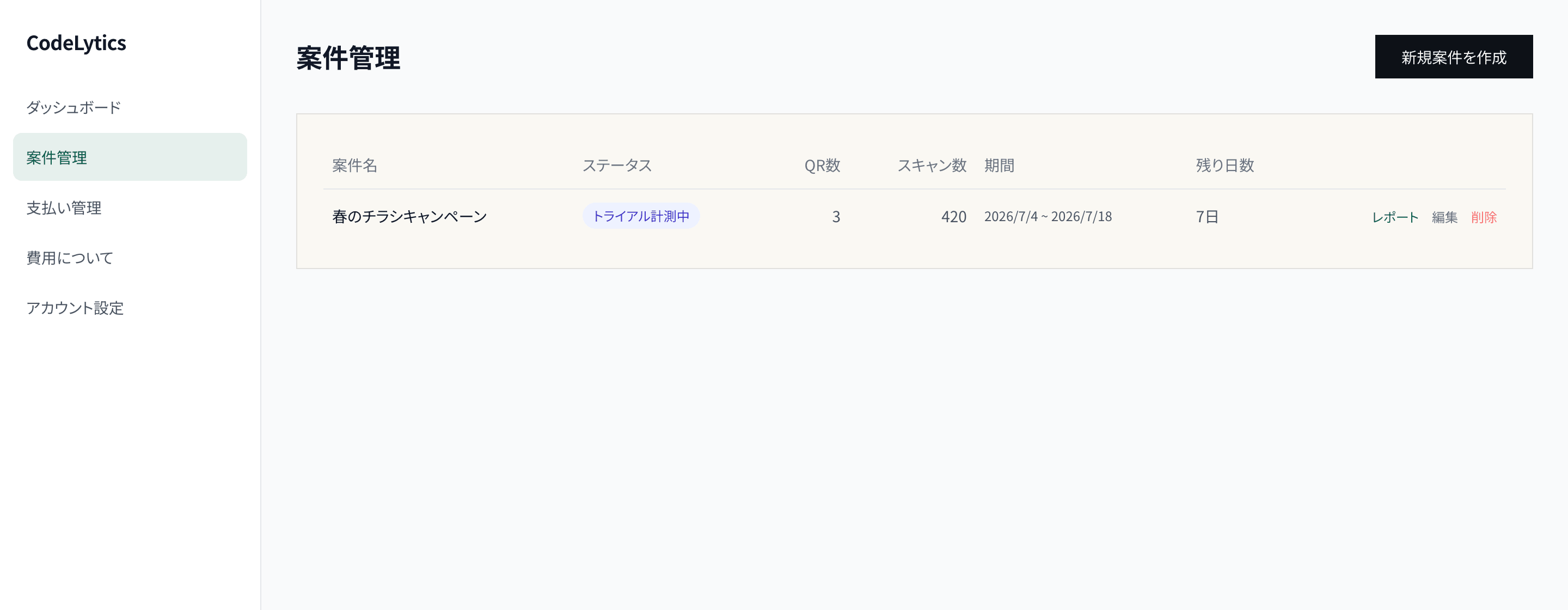
案件をつくり、チラシ・ポスター・店頭POPなど、あとで比較したい入口を整理します。
- 01アカウント登録会社名または氏名、メールアドレス、パスワードを入力。クレジットカードは不要です。
- 02案件を作成キャンペーン名と期間を登録し、複数のQRコードを1つの案件へまとめます。
CODELYTICScodelytics / projects実画面
CHAPTER 02 / ISSUE
媒体ごとに、QRを分けて出す。
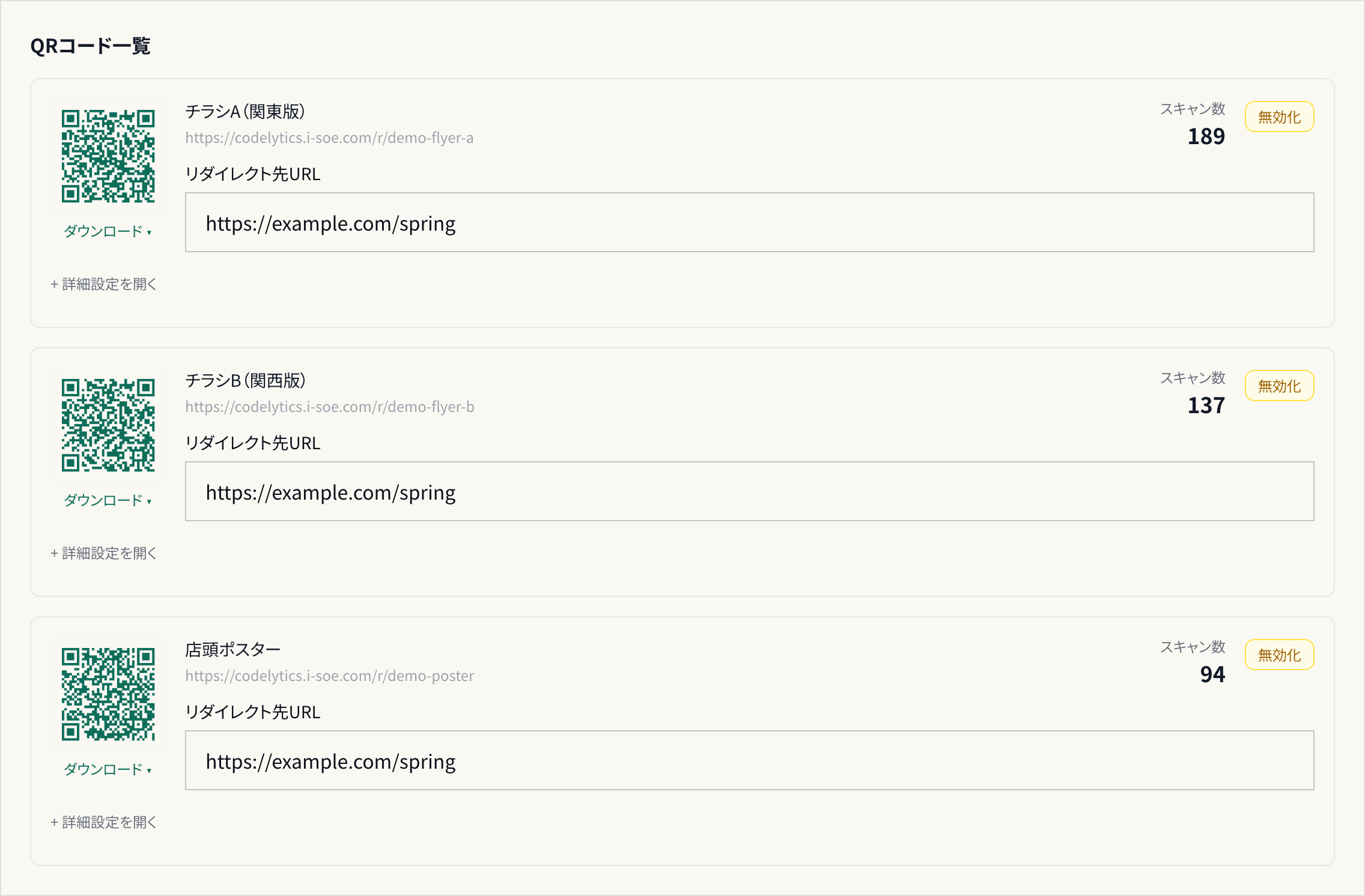
同じURLへ送る場合でも、媒体ごとに別のQRコードを発行します。これが比較できるデータをつくる入口です。
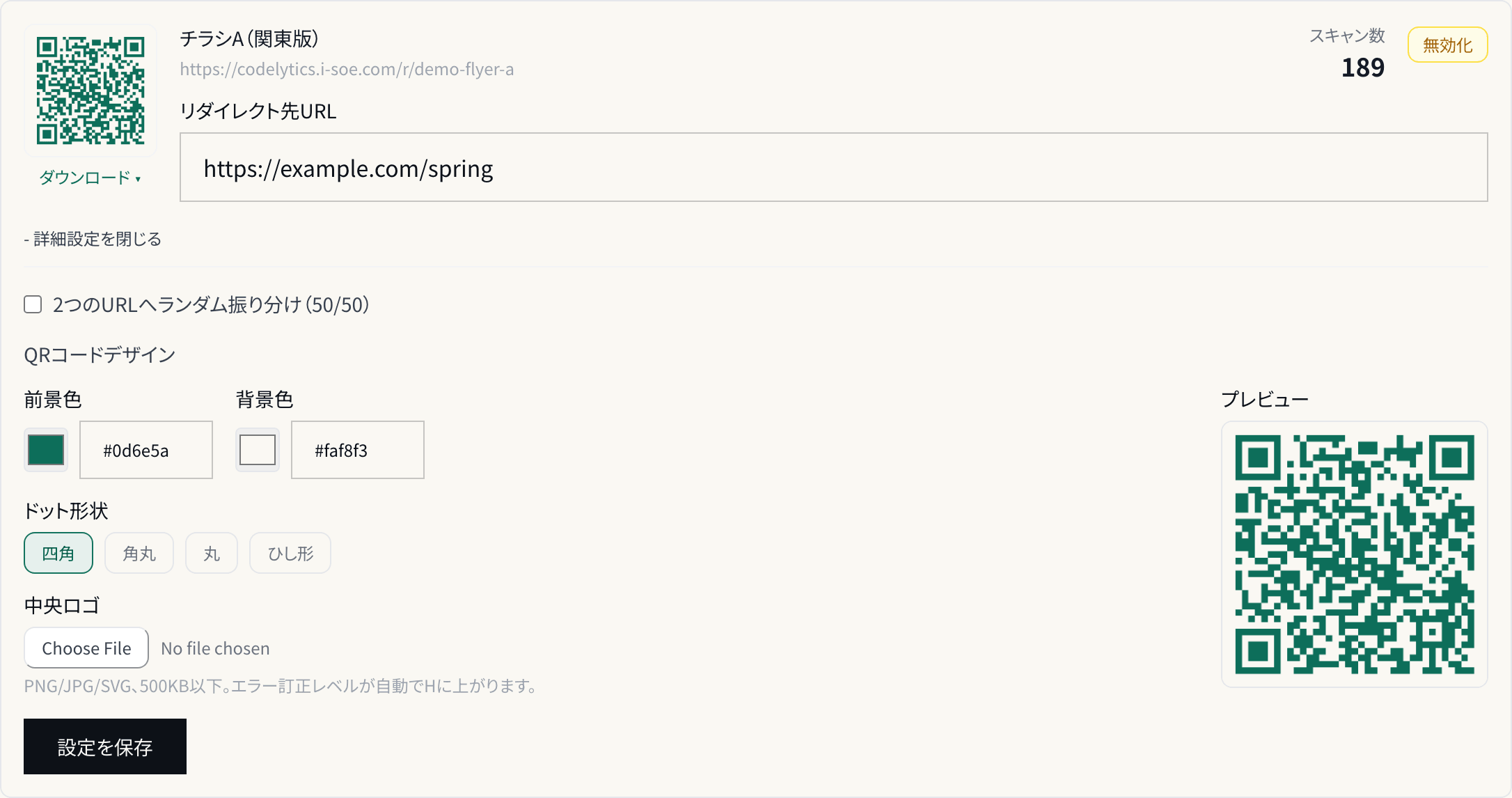
- 03QRコードを設定媒体名、遷移先URL、色、背景、ドット形状を設定します。2つのURLへのランダム振り分けも可能です。
- 04トライアルを開始登録後48時間は無料で計測できます。継続するときだけ、日数を選んでカード決済します。
- 05ダウンロードして印刷PNGをダウンロードし、入稿前に実機で読み取りと遷移先を確認してから配置します。
CHAPTER 03 / READ
数字を並べ、次に残す媒体を決める。
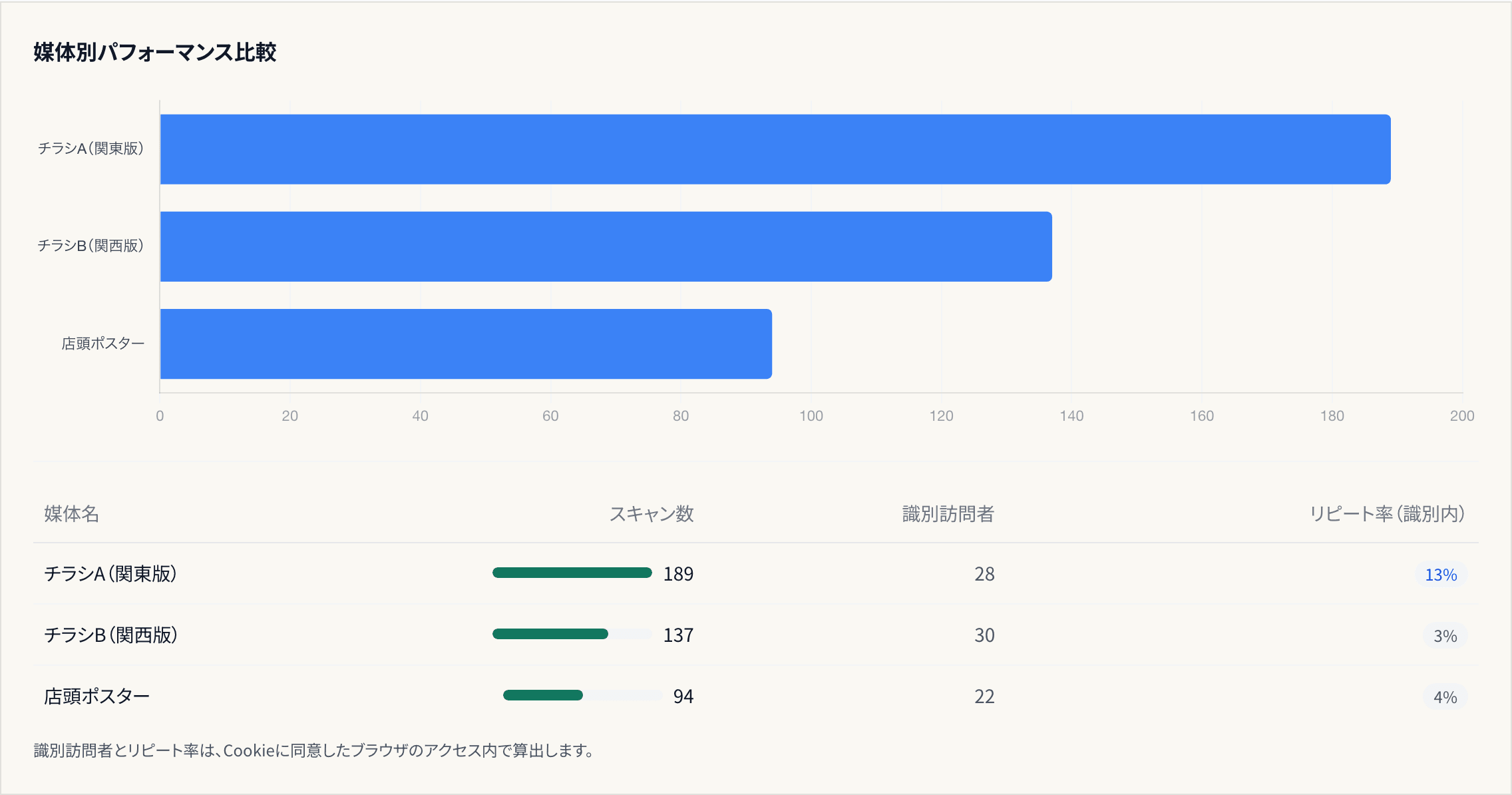
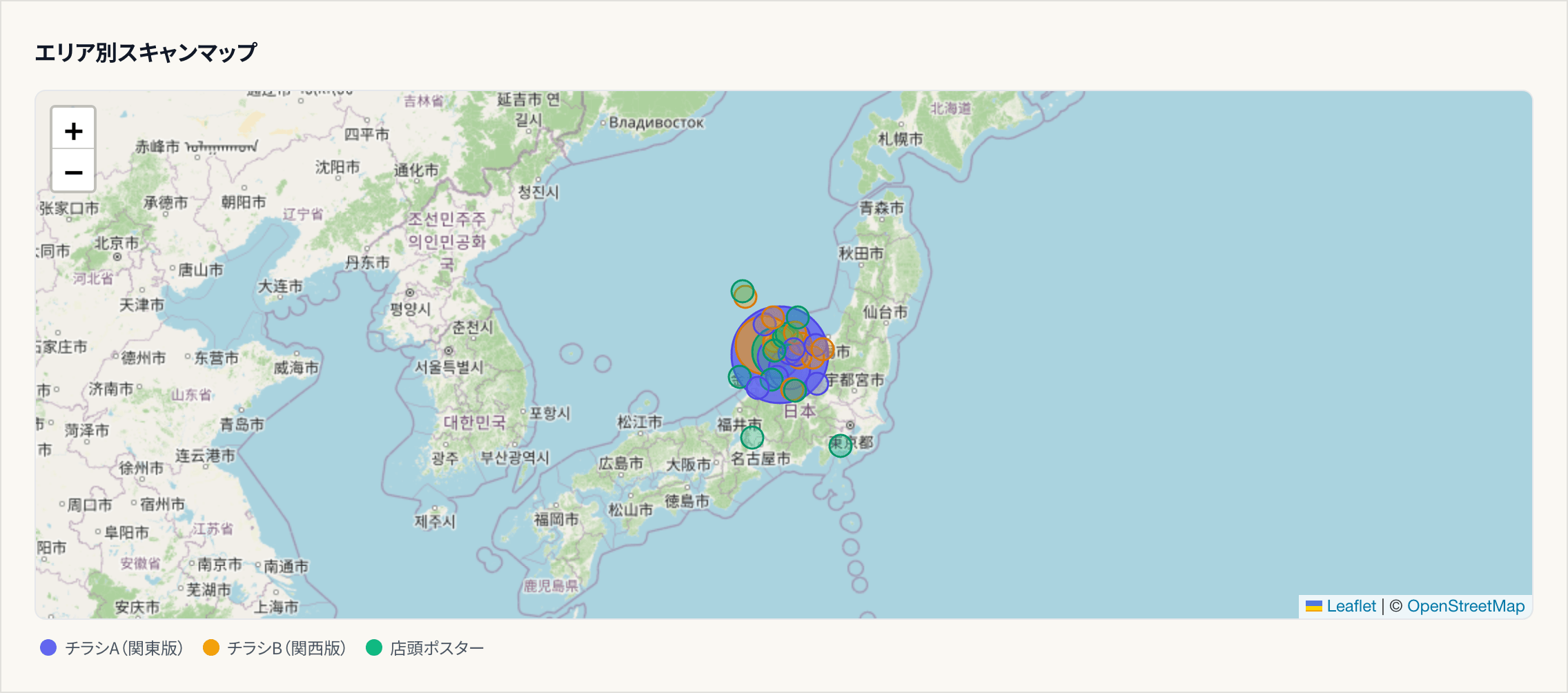
合計だけで終わらせず、媒体・日・時間帯・推定地域の違いを見ます。結果はそのまま報告書へ出せます。
- 06管理画面で分析総スキャン、媒体別、日別、時間帯別、推定地域、端末などを確認します。
- 07PDF・CSVで共有社内の振り返りやクライアント報告用に、レポートを書き出します。
HOW TRACKING WORKS
読み取りと転送の間で、スキャンを記録する。
QRコードにはCodeLyticsの計測URLが入ります。アクセス情報を記録した後、設定したページへ自動転送します。
01
SCAN
スマートフォンでQRコードを読み取る
02
COUNT
日時・推定地域・端末などを記録する
03
REDIRECT
設定したWebページへ自動転送する
FAQ
始める前の確認。
01無料トライアルはありますか?
はい。アカウント登録後2日間は無料で全機能を試せます。クレジットカード登録は不要で、終了後に自動課金されることもありません。
02初めてでも使えますか?
案件を作り、媒体名と遷移先URLを入力すればQRコードを発行できます。印刷前の読み取りテストだけは必ず行ってください。
03QRコードのデザインは変更できますか?
はい。前景色、背景色、ドット形状などを変更できます。読み取りやすさを保つため、前景色と背景色には十分なコントラストを確保してください。
04計測データはいつまで保存されますか?
決済済みプロジェクトのデータはアカウントが有効な間保持します。未決済のトライアルデータは、トライアル終了15日後に削除します。
READY TO MEASURE?
まず1案件をつくり、スマホで1回読み取る。
2日間無料。カード登録不要。実際の管理画面で計測の流れを確認できます。